💡 A NEW CONCEPT TELEPROMPTER SOLUTION 💡 신개념 텔레프롬프터 화면 미러링 솔루션

Stop using text-only apps.
Project PPT, Web, & Word.
텍스트만 흐르는 프롬프터는 끝났다.
PPT, 웹페이지, 워드를 그대로.

When recording YouTube videos or giving online lectures, teleprompter glass mirrors everything horizontally, turning your script and slides backward. Most existing tools only scroll notepad-style text. With FlipMyScreen, you can capture and horizontally flip PPT slide shows, web browser activities, or Word documents onto the teleprompter screen in real-time with zero lag! 프롬프터를 사용해 유튜브를 녹화할 때, 단순히 흐르는 텍스트 대본이 아니라 파워포인트(PPT) 화면, 참고용 웹페이지, 워드 문서를 카메라를 보며 직접 읽고 싶지 않으셨나요? 시중에 화면 전체를 실시간으로 통째로 뒤집어 주는 툴은 거의 없습니다. 이제 FlipMyScreen을 사용하여 복잡한 텍스트 변환 없이, 당신이 띄우는 모든 윈도우 스크린을 프롬프터에 그대로 실시간 좌우 반전하여 올려놓고 직관적으로 촬영하세요!
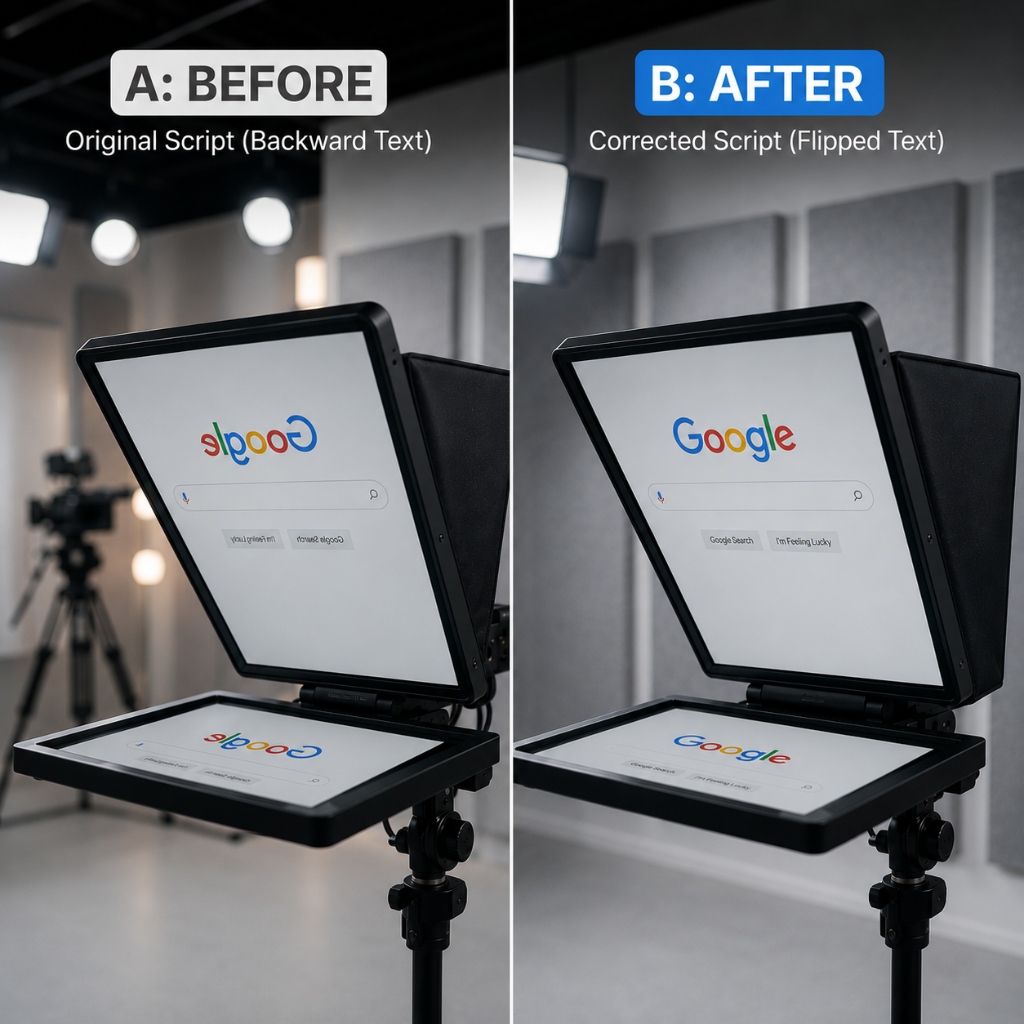
FlipMyScreen YouTube Teleprompter Setup

Core Features 주요 기능

Optimized for YouTube recording, live streaming, and professional presentation environments. 크리에이터의 유튜브 녹화 및 실시간 스트리밍 방송 환경에 최적화된 테크 기능입니다.

🔄

Universal Real-time Mirroring 윈도우 전체 실시간 거울 반전

Not limited to plain text. Mirror PPT slides, PDF files, web browsers, and any software with zero delay. 특정 텍스트에 한정되지 않고 파워포인트, 웹 브라우저, 워드, PDF 문서 등 윈도우 화면에 출력되는 모든 프로그램 스크린을 지연 없이 실시간 거울형 좌우 반전합니다.

📺

Movable Smart Fullscreen 이동형 스마트 FULLSCREEN

Assign input source and output monitor. The console automatically relocates and launches GPU-accelerated fullscreen on the target. 반전 가공할 인풋 화면과 풀스크린을 띄울 프롬프터 모니터(아웃풋)를 지정하면 콘솔이 스스로 해당 디스플레이로 부드럽게 이동하여 고해상도 전체화면 출력을 시작합니다.

👑

PowerPoint Always-On-Top PPT 슬라이드쇼 최상위 오버레이

Utilizes a specialized OS-level screen-saver z-layer to prevent PPT slideshows from overlaying your teleprompter screen. 파워포인트 슬라이드쇼가 시작되어도 화면이 뒤로 숨지 않도록 OS단에서 특수 관리되는 screen-saver 항상 최상위 노출 옵션을 적용하여 끊김 없이 대본을 띄워 줍니다.

💊

Clean Overlay Mini Widget 녹화 화면 방해 없는 미니 위젯

Minimizing console hides main controls while keeping video feed active, rendering a semi-transparent floating M-badge on the source window. 콘솔 숨김(Min) 시 메인 소스 모니터 창은 최소화되지 않고 계속 재생되면서, 소스 화면 구석에만 반투명 FLIP 알약 버튼 위젯이 생성되어 녹화 화면을 깔끔하게 유지합니다.

🎯

Broadcast Guide Overlays 촬영 구도 세팅용 방송 가이드

Set up camera framing easily with center crosshairs, 3x3 rule-of-thirds grids, and title safe action areas (80%/90%). 피사체의 정중앙 정렬을 돕는 센터 크로스헤어, 시선 이탈 방지용 3x3 가이드라인 그리드, 카메라 화각 안전지대 세이프 에어리어 가이드를 실시간으로 합성 출력합니다.

Display Loopback Prevention 인풋-아웃풋 화면 루프 백 예방

Prevents infinite mirroring loops and application lag by automatically disabling identical input/output monitors. 동일한 모니터를 인풋과 아웃풋으로 중복 선택하여 화면이 무한히 겹치며 렉을 유발하는 무한 루프(Swap/Mirror Collision) 현상을 사전에 완벽히 자동 차단합니다.

Step-by-Step User Manual 스마트 프롬프터 사용 설명서

Detailed 8 steps to capture, mirror, and present your screen with FlipMyScreen. FlipMyScreen의 제어 콘솔을 활용해 화면을 캡처하고 반전 송출하는 8단계 상세 매뉴얼입니다.

STEP 01

Launch Program & Console

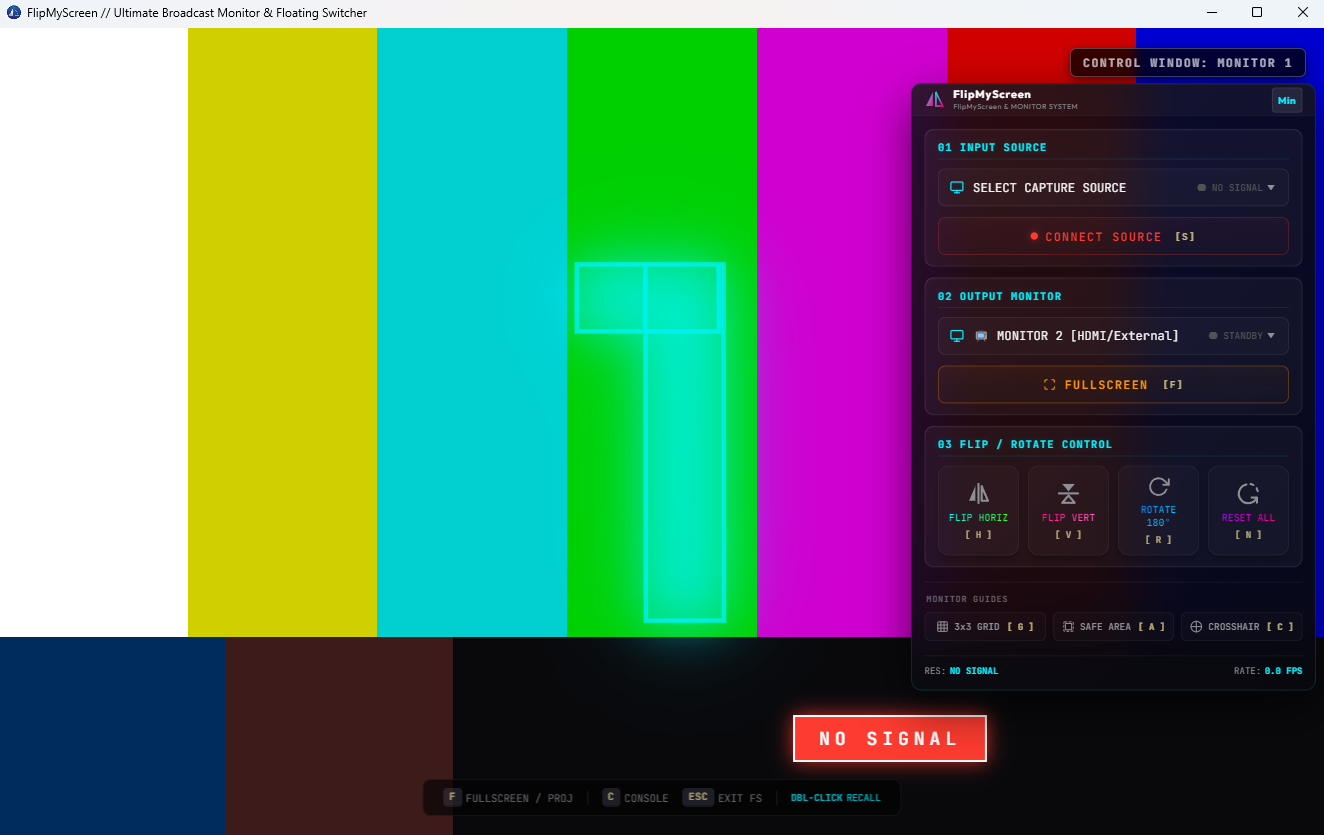
Upon launch, the sleek dark-themed Control Console appears. You can drag and reposition the console anywhere using the top header handle.

프로그램 실행 및 콘솔 창

프로그램을 실행하면 세련된 블랙 테마의 제어 콘솔 창이 나타납니다. 콘솔 창의 상단 헤더 핸들을 마우스 드래그하여 화면 원하는 곳으로 언제든 이동시킬 수 있습니다.

Program console launch
STEP 02

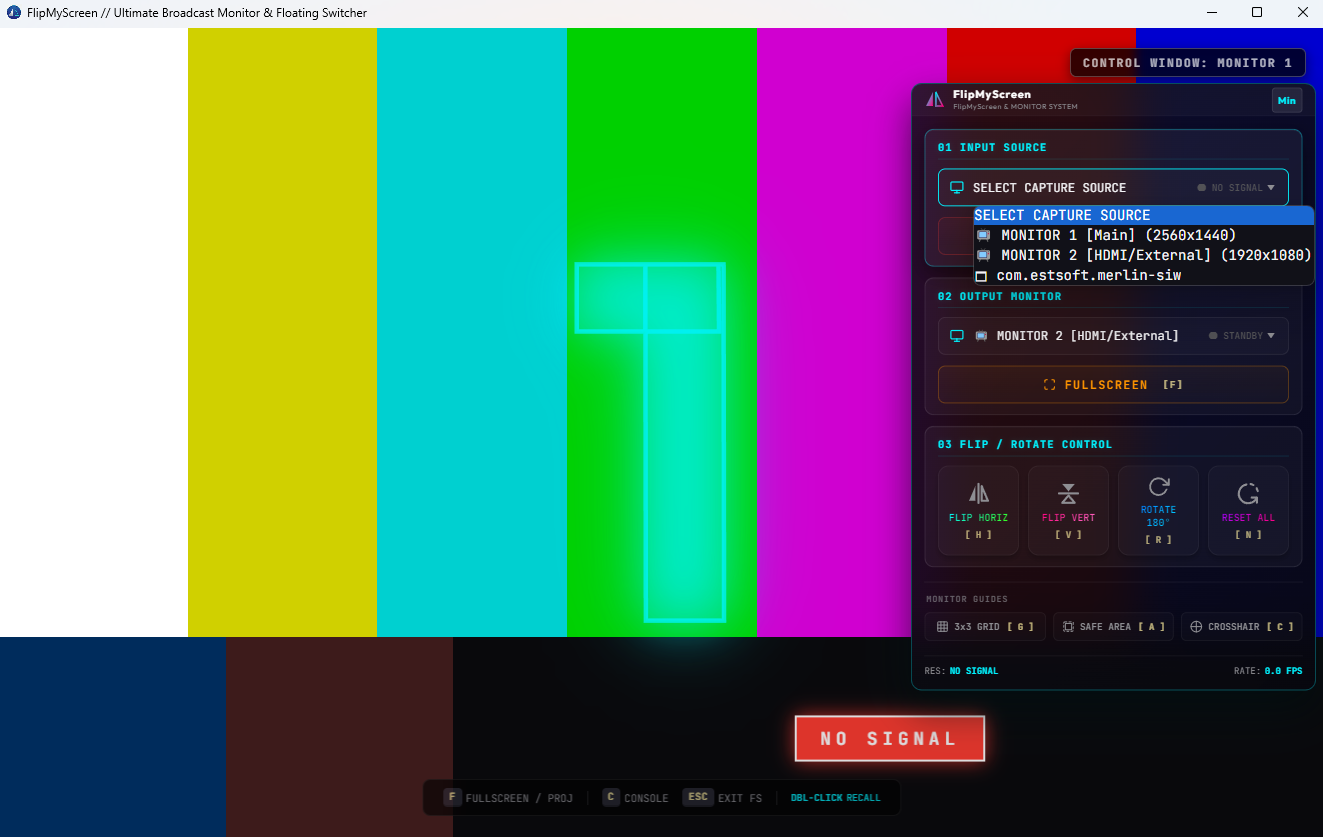
Select Capture Ingest Source

Click the dropdown under 01 INPUT SOURCE to select the active window you want to mirror—like PowerPoint, web browser, or Word doc.

인풋 소스 지정 및 선택

01 INPUT SOURCE 드롭다운을 클릭하여 현재 PC에 켜져 있는 파워포인트 슬라이드쇼 화면, 웹 브라우저(Chrome 등), 또는 특정 프로그램 창을 인풋 소스로 선택합니다.

Select source menu
STEP 03

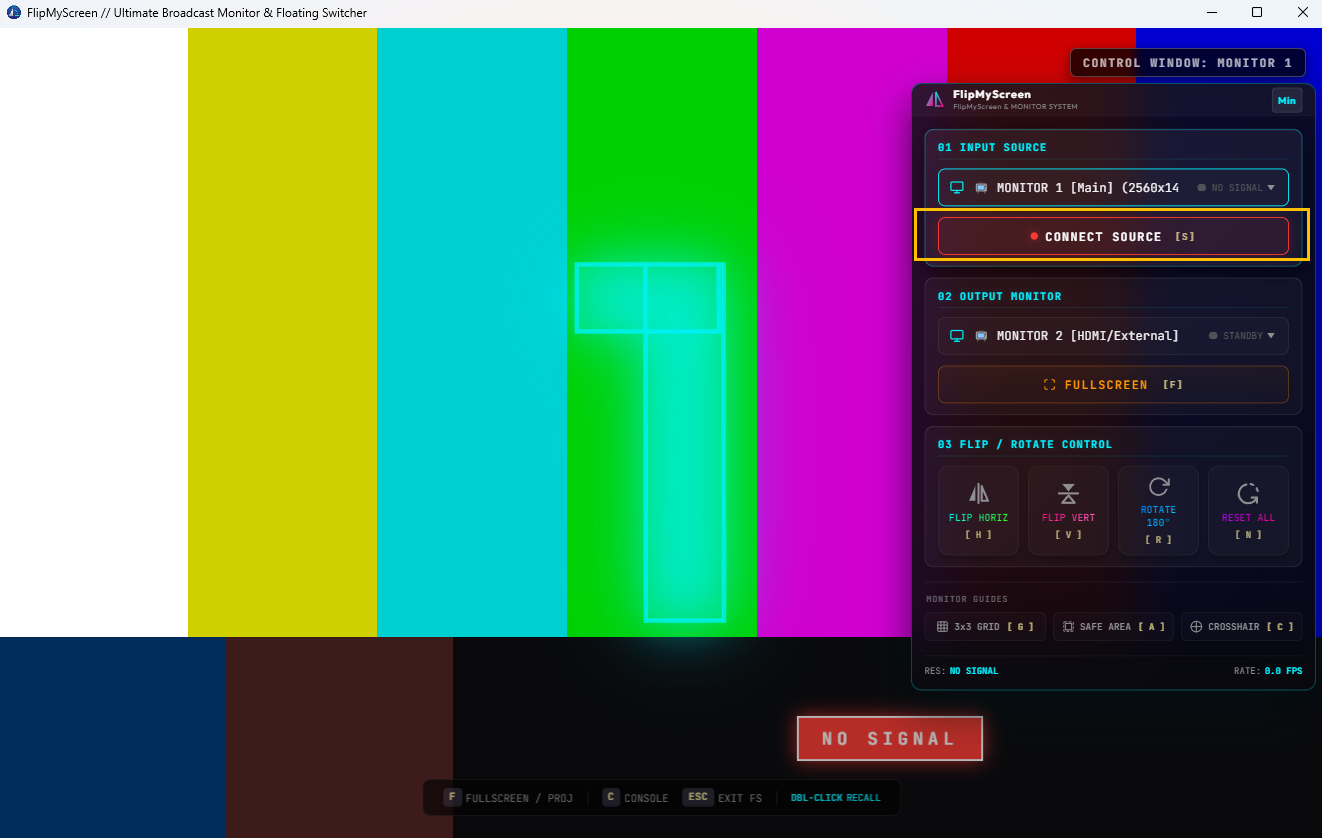
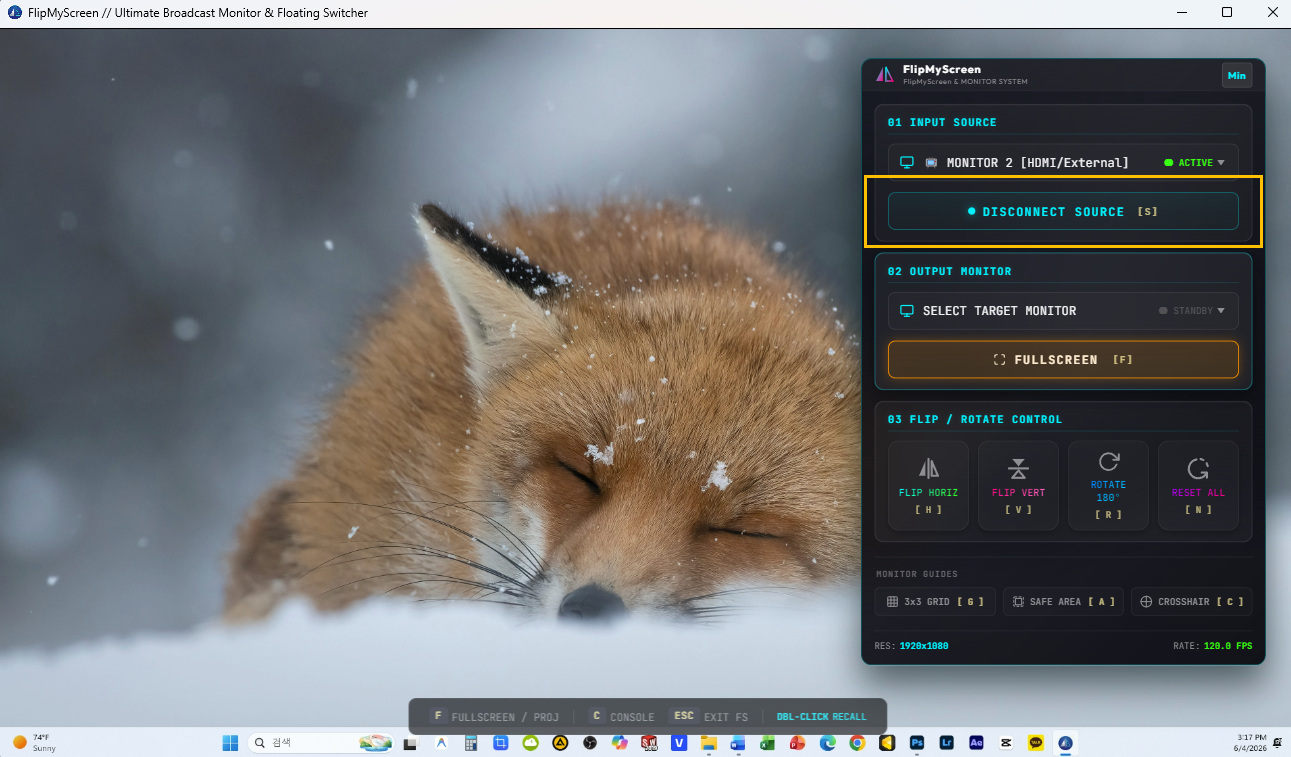
Connect Live Video Ingest

Click CONNECT SOURCE. The LED dot changes from red to neon blue, and the live preview streams inside the console box.

라이브 캡처 신호 연결

소스 선택 후 CONNECT SOURCE를 클릭하면 제어 창 내부에 실시간 인풋 프리뷰 화면이 부드럽게 송출됩니다. (연결 시 LED가 레드가 네온 블루로 변환됩니다.)

Before connect Source connected preview
STEP 04

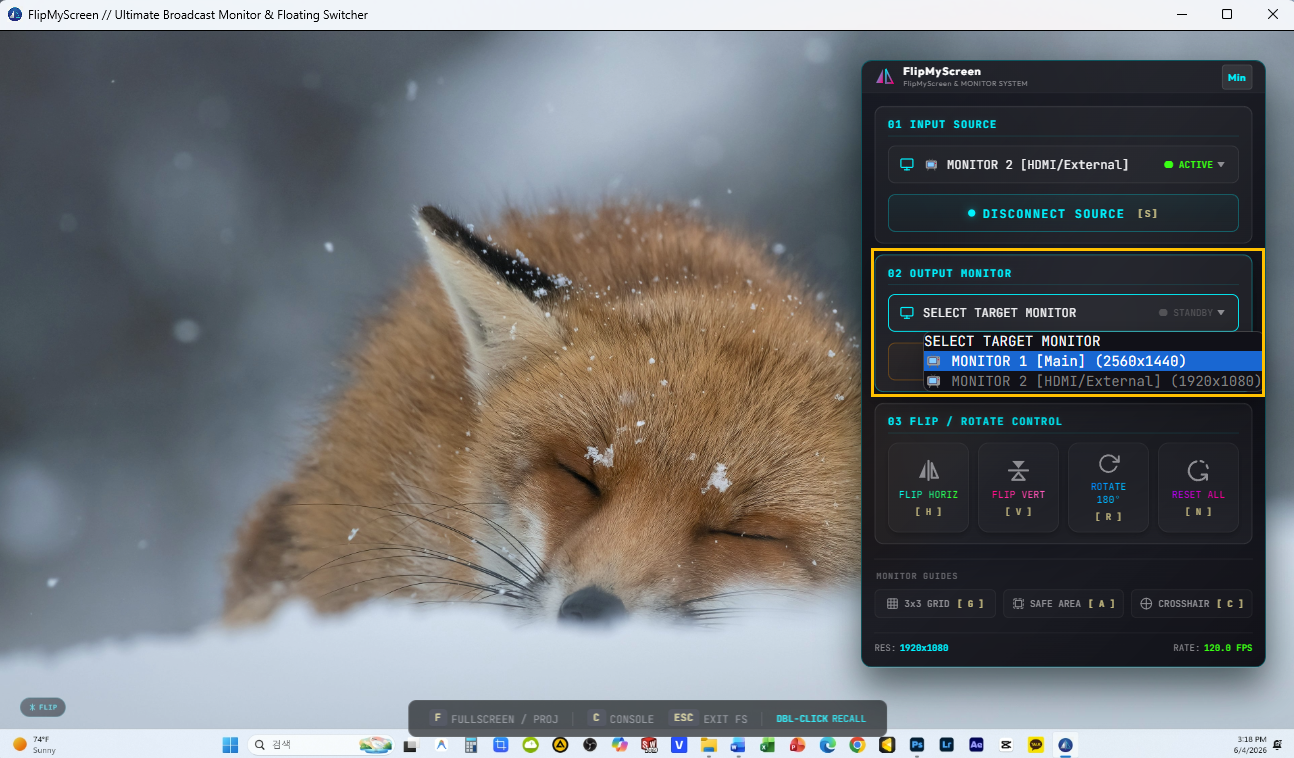
Designate Output Target Monitor

Choose the target display under 02 OUTPUT MONITOR representing your physical teleprompter monitor. (Identical input displays are disabled automatically.)

타겟 모니터 지정

반전된 최종 스크린(프롬프터 화면)을 띄우고자 하는 확장 모니터 디스플레이를 02 OUTPUT MONITOR 목록에서 선택합니다. (중복 방지 필터에 의해 인풋과 동일한 모니터는 자동으로 비활성화됩니다.)

Designate target monitor
STEP 05

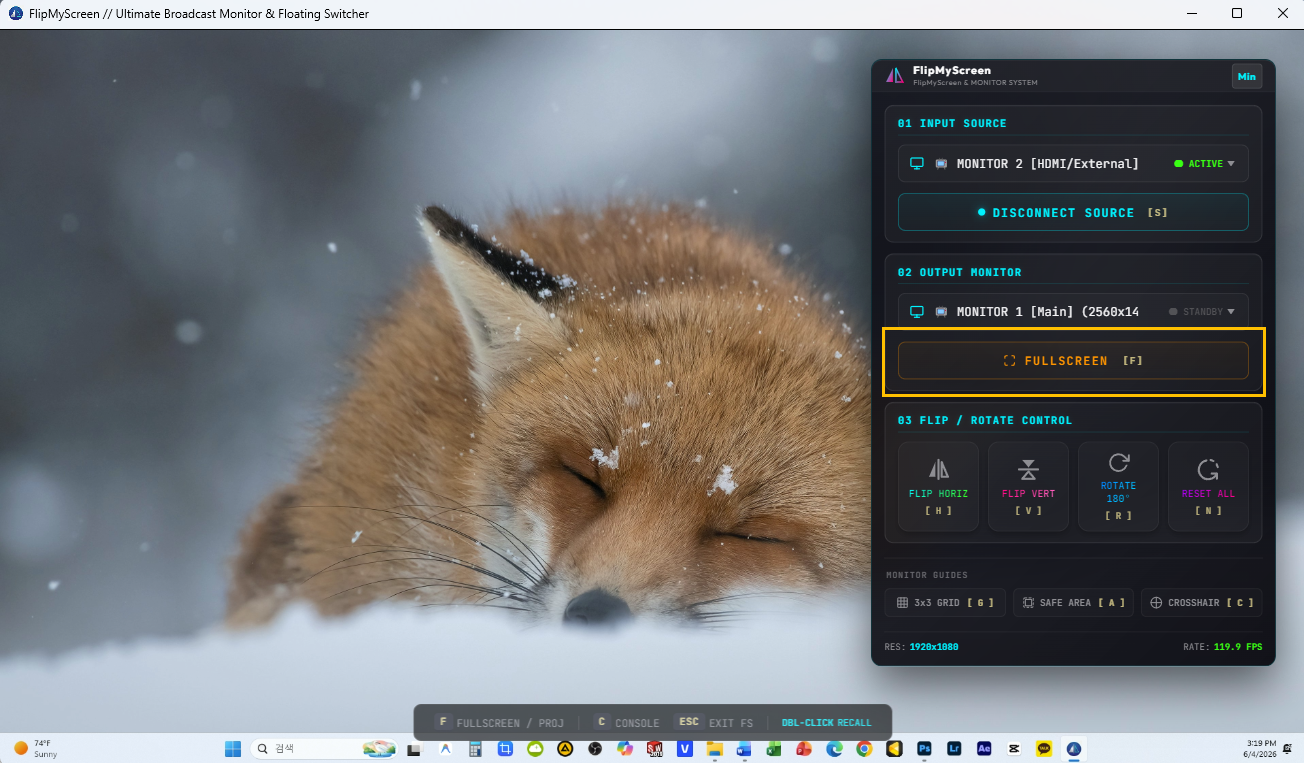
Project Fullscreen

Press FULLSCREEN (or Hotkey F). The console shifts to the target and projects. Exit via the orange EXIT FULLSCREEN button or press ESC.

전체화면(FULLSCREEN) 송출

FULLSCREEN 버튼(단축키 F)을 누르면 제어 콘솔이 지정된 모니터로 날아가 전체화면을 띄웁니다. 전체화면을 해제할 때는 상단의 오렌지색 EXIT FULLSCREEN 버튼이나 ESC 키를 누릅니다.

Project fullscreen
STEP 06

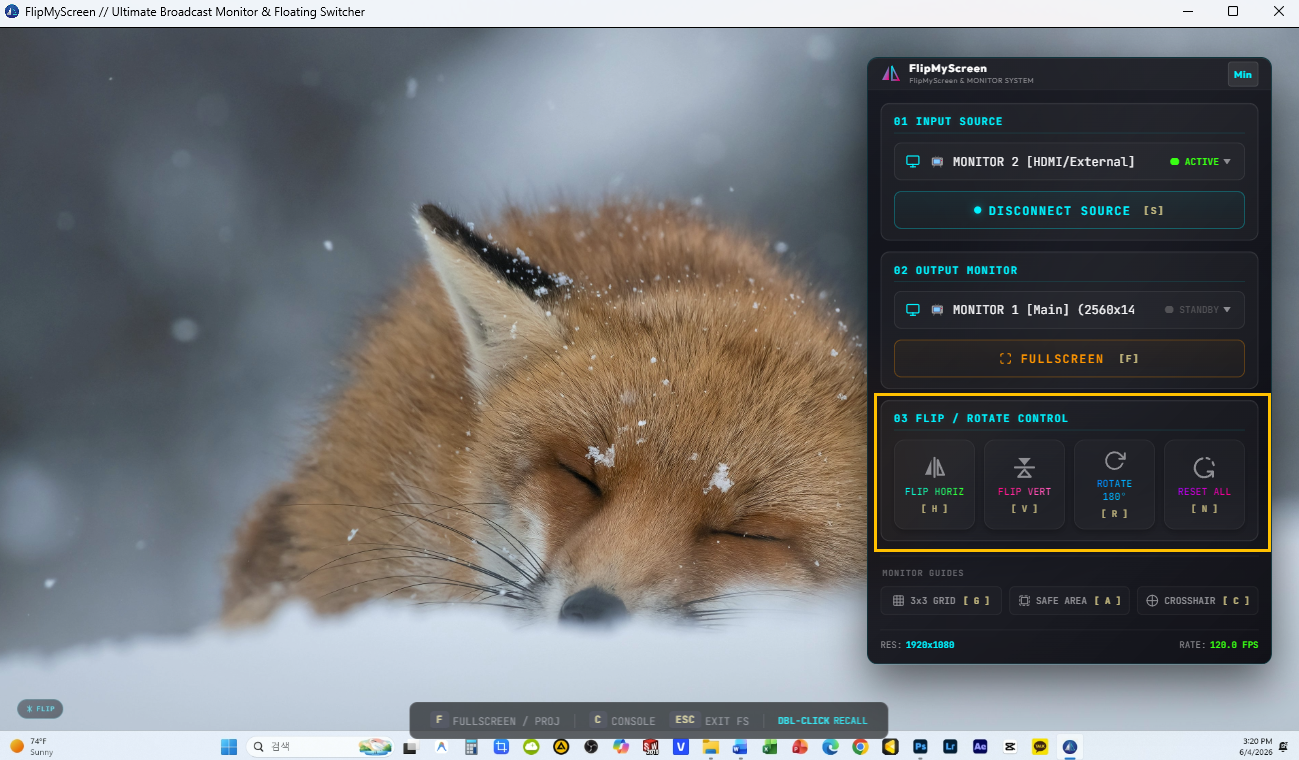
Trigger Mirror & Rotation Controls

Click FLIP HORIZ (mirror reflection - teleprompter essential), FLIP VERT, or ROTATE 180° to adjust mirror orientation instantly.

실시간 반전 및 회전 조작

03 FLIP / ROTATE CONTROL 섹션의 버튼들을 통해 화면을 즉시 제어할 수 있습니다. FLIP HORIZ(좌우반전 - 프롬프터 전용), FLIP VERT(상하반전), ROTATE 180°(회전) 등을 클릭하여 거울상으로 실시간 튜닝합니다.

Transform controls active
STEP 07

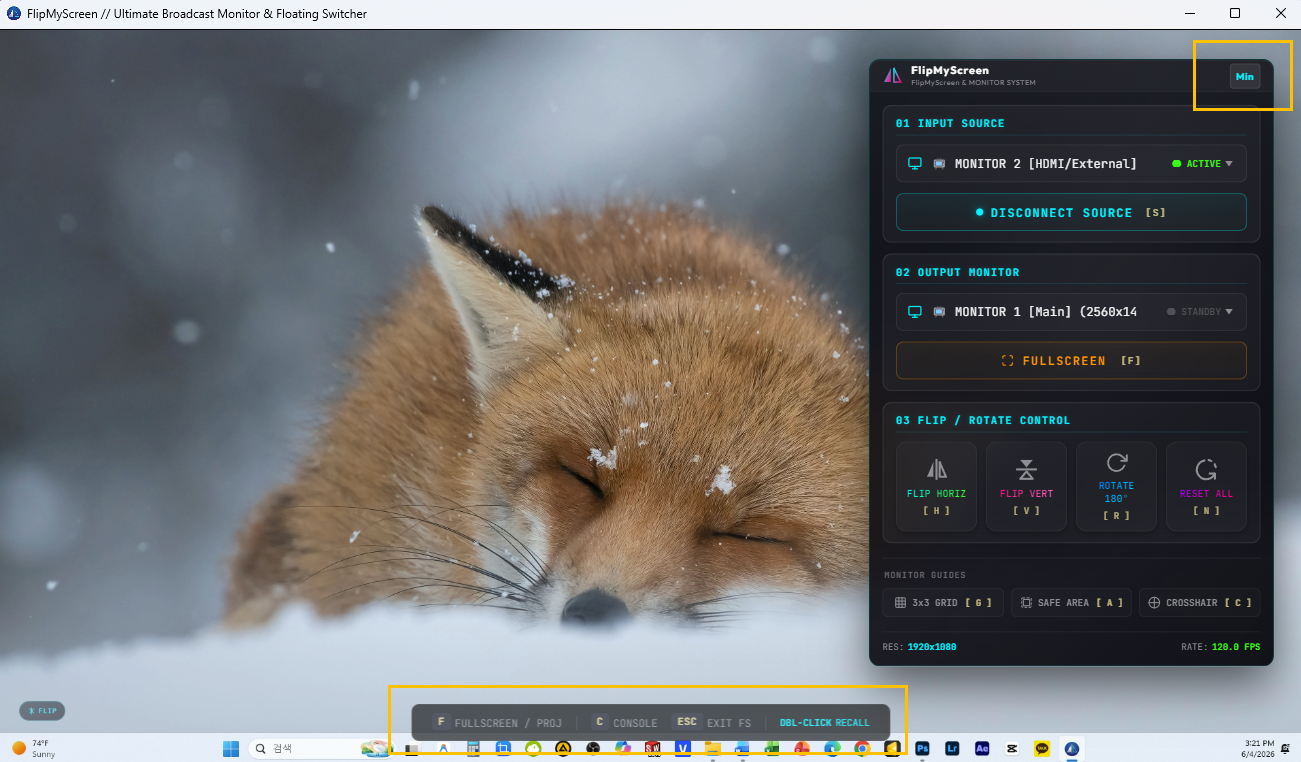
Minimize Console Window

Click Min to hide control window and keep the camera feed clean. Restore controls anytime by double-clicking the projected fullscreen screen.

콘솔 감추기(최소화 위젯 모드)

제어 콘솔 헤더의 Min을 누르면 창이 화면 뒤로 조용히 사라져 녹화 영역을 클린하게 확보합니다. 감춰진 제어창을 다시 띄우고 싶다면 전체화면 중인 타겟 창 영역을 마우스로 더블 클릭합니다.

Minimize controls & restore via double click
STEP 08

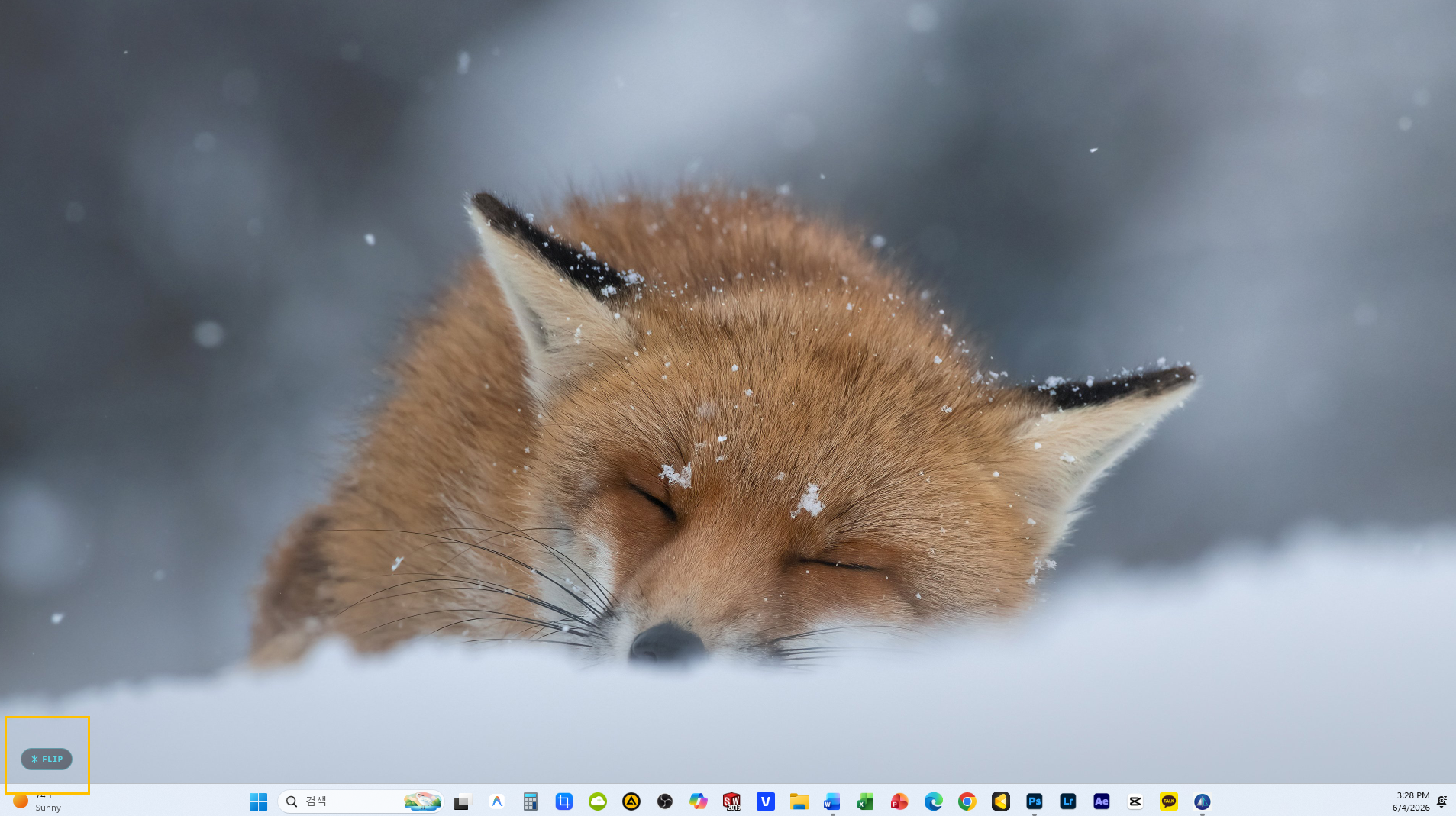
Floating widget on Source Screen

Once minimized, a small transparent FLIP Widget stays in the bottom-left corner of the source window. Click it once to instantly restore the controls.

소스 모니터 플로팅 위젯 버튼

콘솔이 숨겨지면, 캡처 대상인 소스 모니터(메인 모니터)의 좌측 하단 구석에 콤팩트하고 투명한 FLIP 위젯 버튼이 떠 있습니다. 이 버튼을 단일 클릭하면 콘솔 창이 즉시 원상 복구됩니다.

Restore button widget on source screen

Global Hotkey Guide 글로벌 단축키 가이드

Control all functions during recording with a single button on your keyboard. 촬영 도중 키보드 원버튼으로 신속히 제어하여 편집 시간을 획기적으로 줄여 줍니다.

🎬 Projector & Live Stream 🎬 프롬프터 캡처 및 송출

F / P Project flipped fullscreen feed onto target monitor 지정된 프롬프터 디스플레이에 반전 화면 풀스크린 송출
Esc Exit fullscreen and restore control console bounds 전체화면 종료 및 원래 위치로 콘솔 복원
M / C Hide console to floating widget / restore controls 제어 콘솔 창 최소화(귀여운 알약 위젯 모드) 및 원복

📐 Matrix Transforms & Settings 📐 화면 변환 및 세팅 보조

H Horizontal Mirror (Flip Horizontal - Essential) toggle 수평 거울 반전 (Flip Horizontal - 프롬프터 필수) 토글
V Vertical Mirror (Flip Vertical) toggle 수직 거울 반전 (Flip Vertical) 토글
R Rotate 180 degrees toggle 180도 화면 회전 (Rotate 180°) 토글
N Reset all active matrix transforms 반전 이펙트 및 회전 초기화 (Reset All)
G / A Framing guides: 3x3 grids / Safe margins toggle 촬영 구도 세팅용 3x3 격자선 및 안전 마진 가이드라인 토글

Maximize Your Recording Workflow 유튜브 녹화 효율의 극대화

Build a perfect, eye-contact-aligned creator workstation for free. 더 이상 시선 이탈 없는 완벽한 촬영 셋업을 무료로 구축해 보세요.

🚀

Installer Setup v1.2 설치형 (Installer) v1.2

Recommended. Automatically registers shortcuts on Desktop and Start Menu for ease of use. 가장 대중적이고 편리한 설치 방식입니다. 윈도우 바탕화면 및 시작 메뉴에 간편 실행 단축 아이콘을 즉시 구성합니다.

FlipMyScreen_Setup_v1.2.exe Download Installer (v1.2) 설치 파일 다운로드 (v1.2)
📦

Portable ZIP v1.2 무설치형 (Portable ZIP) v1.2

No installation required. Recommended for restricted corporate networks. 설치 프로세스 없이 압축 해제만으로 즉시 구동해 볼 수 있습니다. 윈도우 스마트스크린 및 보안 제약 환경에 권장합니다.

FlipMyScreen_v1.2_Portable.zip Download Portable ZIP (v1.2) 압축 파일 다운로드 (v1.2)

💡 Note: Windows SmartScreen security warning may trigger because the application is not signed with a paid digital certificate. Click [More Info] -> [Run Anyway] to safely execute and install.

💡 참고: 디지털 인증서 서명이 등록되지 않은 개인 무료 배포 앱으로 최초 실행 시 스마트스크린 파란색 보안 알림 창이 발생할 수 있습니다. [추가 정보] -> [실행]을 눌러주시면 문제없이 100% 안전하게 구동됩니다.